
Problemas y soluciones
La impresora de red desaparece: por qué pasa y cómo dejarla fija
Funciona toda la semana y el lunes aparece «sin conexión». Alguien la reinstala, imprime dos días y vuelve a caerse. No es la impresora: casi siempre es la dirección que cambió, un puerto de descubrimiento automático que dejó de encontrarla, o un anuncio de red que no cruza entre segmentos. Las tres se arreglan de forma definitiva y ninguna requiere comprar nada.
Qué significa realmente «sin conexión» en la cola de impresión
La computadora no busca una impresora: escribe a una dirección concreta y a un puerto concreto que quedaron guardados el día de la instalación. Cuando dice «sin conexión» está diciendo que en esa dirección ya no le contesta nadie. Casi nunca es un fallo del equipo de impresión, que suele estar encendido y respondiendo, solo que en otra dirección. Hay dos formas de configurar esa cola y se comportan de manera muy distinta. La forma clásica apunta directamente a la dirección de la impresora por un puerto de impresión. La forma automática usa un descubrimiento por anuncios en la red que reidentifica el equipo cada tanto; cuando funciona es cómoda, y cuando falla deja la cola muerta sin decir por qué. La mayoría de las desapariciones semanales son el segundo caso, y el arreglo consiste en volver a la primera.
Diagnóstico en seis pasos, del más barato al más caro
Determina si desapareció para todos o para uno
Es la pregunta que decide dónde buscar y cuesta un minuto. Si falla en una sola computadora, el problema está en esa cola, en su cortafuegos local o en su controlador. Si falla en todas a la vez, el problema está en la red o en el propio equipo de impresión, y no tiene sentido reinstalar nada en los puestos.
Averigua la dirección que tiene ahora
Imprime la página de configuración desde el panel del equipo: es el único dato que no depende de lo que crean las computadoras. Anota dirección, máscara, puerta de enlace y dirección física, y compárala con la que aparece en las propiedades del puerto de la cola. Si no coinciden, ya encontraste la causa.
Comprueba si contesta
Desde un puesto del mismo segmento, prueba alcanzarla con ping a esa dirección. Si contesta, la red está bien y el problema es de la cola. Si no contesta pero la impresora está encendida y con enlace en el puerto, el equipo está en otro segmento, cambió de dirección, o el cable o el enlace inalámbrico se cayeron.
Prueba el puerto de impresión, no solo la dirección
Que conteste al ping no significa que acepte trabajos. Prueba abrir el puerto de impresión con una conexión de prueba desde la línea de comandos. Si el equipo responde al ping pero no abre el puerto, suele estar en modo reposo profundo, con el protocolo desactivado en su panel, o con un trabajo atascado que bloquea la cola interna.
Mira cómo está definido el puerto de la cola
Abre las propiedades de la impresora en el puesto y revisa el tipo de puerto. Si es de descubrimiento automático, ese es el sospechoso número uno de las desapariciones intermitentes. Si es un puerto de impresión clásico apuntando a una dirección fija, revisa si tiene activada la consulta de estado, que a veces marca la cola como caída aunque imprima.
Descarta lo local antes de tocar la red
Reinicia el servicio de cola de impresión y vacía la carpeta de trabajos pendientes: un documento corrupto congela la cola entera. Comprueba que el cortafuegos del equipo permita la salida a los puertos de impresión, y verifica el controlador, que tras una actualización grande del sistema puede dejar de cargar.
Los puertos que intervienen y para qué sirve cada uno
Saber esto convierte un problema difuso en una comprobación de treinta segundos.
- 9100 por TCP: impresión directa, sin conversación previa. Es el camino más simple y el más estable a través de segmentos distintos. Es el que conviene usar cuando la impresora está en otra red.
- 631 por TCP: protocolo de impresión por internet. Añade estado del trabajo y del equipo, y es el estándar moderno.
- 515 por TCP: el protocolo antiguo de cola de impresión. Sigue funcionando y sirve como último recurso con equipos viejos.
- 5353 por UDP: los anuncios de descubrimiento en la red local. Es lo que hace que la impresora «aparezca sola» en la lista.
- 3702 por UDP: el descubrimiento por servicios web que usa la instalación automática en las computadoras con el sistema de escritorio mayoritario.
- 161 por UDP: consultas de estado. Cuando está activo y el equipo no responde por ese camino, la cola puede marcarse como caída aunque imprima perfectamente.
Los tres primeros llevan el documento. Los tres últimos solo sirven para encontrar el equipo y preguntarle cómo está. Casi todas las desapariciones ocurren en los tres últimos, no en los tres primeros, y por eso una cola apuntada a una dirección fija por el puerto 9100 es tan aburridamente estable.
Causas concretas y qué hacer con cada una
- La impresora toma dirección automática y el servidor se la cambió. Se resuelve con una reserva por dirección física, no poniendo una fija a mano.
- Dirección fija escrita a mano dentro del rango que reparte el servidor. Un día se la asigna a otro equipo y aparecen dos aparatos peleando por ella.
- Cola creada con descubrimiento automático. Se elimina y se recrea como puerto de impresión clásico contra la dirección reservada, por el puerto 9100.
- Consulta de estado activada contra un equipo que no la responde bien. Desactívala en las propiedades del puerto y la cola deja de marcarse caída.
- La impresora está en otro segmento y los anuncios de descubrimiento no cruzan. Instala por dirección y puerto en lugar de esperar que aparezca sola.
- Reposo profundo mal configurado: el equipo tarda tanto en despertar que el primer trabajo caduca. Sube el tiempo de espera.
- Conexión inalámbrica en un equipo que casi nunca transmite: se duerme el enlace y el punto de acceso lo desasocia. Con cable desaparece.
- Un trabajo corrupto atascado. Detén el servicio de cola, vacía la carpeta de trabajos pendientes y vuelve a arrancarlo.
- Controlador incompatible tras una actualización del sistema, o cortafuegos del puesto bloqueando la salida al puerto de impresión.
- Cable maltratado o toma floja: el enlace negocia a menor velocidad o cae de forma intermitente. Se ve en el puerto del switch.
Por qué la impresora no aparece cuando está en otra red
El descubrimiento automático funciona con mensajes que se envían a todos los equipos del mismo segmento. Esos mensajes no salen del segmento: el enrutador no los reenvía, y así debe ser, porque si lo hiciera una red mediana se ahogaría en anuncios.
Consecuencia práctica: si separaste la red en segmentos por seguridad, por ejemplo dejando las impresoras y las cámaras aparte de los puestos de trabajo, la impresora deja de aparecer sola. No está rota ni mal configurada. Sencillamente nadie oye su anuncio desde el otro lado.
Qué hacer, en orden de preferencia:
- Instala por dirección, no por descubrimiento. Puerto de impresión clásico contra la dirección reservada. Cruza segmentos sin problema y no depende de ningún anuncio.
- Abre solo lo necesario entre segmentos. Del segmento de puestos hacia el de impresión, los puertos de impresión y nada más. No hace falta permitir el tráfico completo.
- Reparte la cola desde un servidor si el parque es grande. Se instala una vez y los puestos la reciben sin que nadie toque puertos.
Si todavía no tienes la red separada en segmentos, es una de las mejoras con mejor relación entre esfuerzo y resultado; lo explicamos en switches administrables para empresas.
La instalación que no vuelve a caerse
01
Fija la dirección desde el servidor, no desde el equipo
Crea una reserva ligada a la dirección física de la impresora, dentro del rango que administra el servidor de direcciones. Así la impresora sigue pidiendo dirección de forma automática pero recibe siempre la misma, y el día que cambie el direccionamiento de la oficina no hay que ir equipo por equipo. Escribir una dirección fija en el panel del aparato parece equivalente y no lo es: nadie la registra en ningún sitio y la próxima persona no la conoce.
02
Crea la cola con puerto de impresión clásico
Elimina la cola creada por descubrimiento y crea una de tipo puerto de impresión estándar contra la dirección reservada, por el puerto 9100. Desactiva la consulta de estado si el equipo la responde mal. Esta cola sobrevive a que el descubrimiento se caiga y a que la impresora esté en otro segmento.
03
Deja el equipo por cable siempre que puedas
Una impresora es un aparato fijo que transmite poco y a ráfagas, el peor perfil posible para una conexión inalámbrica con ahorro de energía. Un cable hasta el switch elimina de golpe la mitad de las desapariciones. Si no hay más remedio, desactiva el ahorro de energía de su interfaz.
04
Documenta y verifica
Anota en una hoja compartida el nombre, la dirección reservada, el puerto usado y la ubicación física de cada equipo. Después prueba desde dos puestos distintos e imprime una página. Sin esa verificación, el problema reaparece la semana siguiente y nadie recuerda qué se cambió.
Lo que resuelve el usuario y lo que exige tocar la red
Lo puede hacer cualquiera en la oficina: imprimir la página de configuración del equipo, comparar esa dirección con la del puerto de la cola, reiniciar el servicio de cola de impresión, vaciar los trabajos pendientes y recrear la cola apuntando a la dirección correcta. Con eso se cierran la mayoría de los casos.
Necesita a alguien con acceso a la red: crear la reserva por dirección física, revisar los contadores del puerto del switch cuando el enlace se cae, permitir los puertos de impresión entre segmentos, y montar un servidor de impresión si hay muchos equipos y muchos puestos.
Cuando la impresora desaparece a la vez que otras cosas (el sistema interno, una unidad compartida, el reloj marcador), el problema no es de impresión: es de red, y conviene mirar el rack antes que las colas. Ahí ayudan cableado estructurado y rack de comunicaciones y monitoreo de red y Network Guardian.
Sigue por aquí:
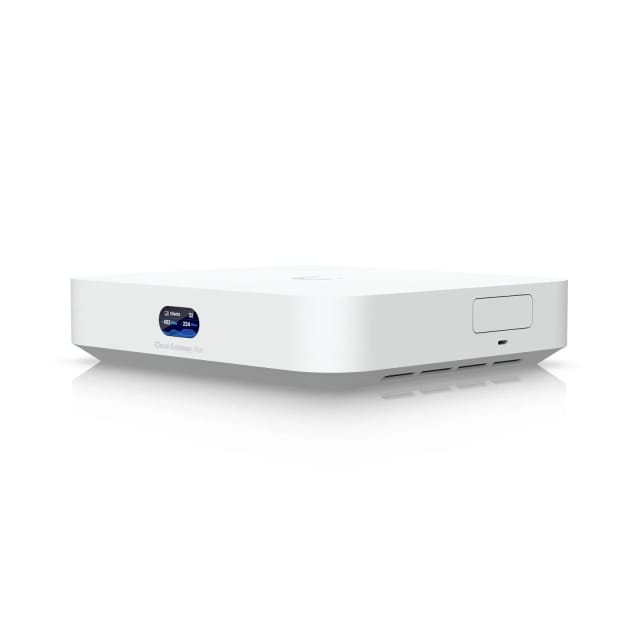
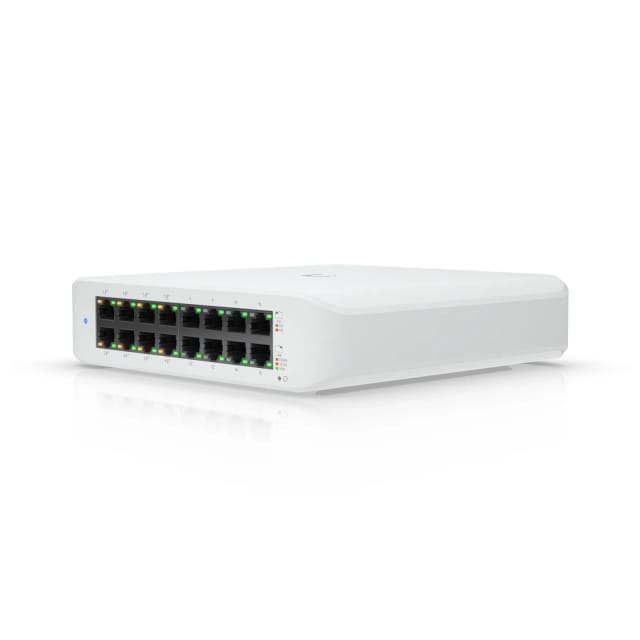
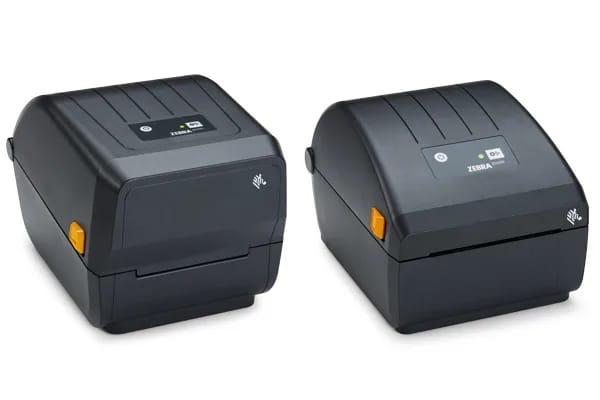
Para que la impresora no vuelva a desaparecer de la red, con precio en línea
Preguntas frecuentes sobre impresoras que se pierden
¿Por qué se arregla al reinstalarla y vuelve a fallar a los días?
Porque al reinstalarla el sistema descubre la dirección nueva y la guarda. No arreglaste nada: sincronizaste la cola con la dirección del momento. Cuando la concesión venza y el servidor entregue otra, la cola volverá a apuntar al vacío. La reinstalación es un parche; la reserva por dirección física es el arreglo.
¿Le pongo dirección fija desde el panel de la impresora?
Es preferible la reserva en el servidor de direcciones. La dirección escrita a mano en el aparato no queda registrada en ningún sitio, así que nada impide que el servidor entregue esa misma dirección a otro equipo y aparezcan dos peleándose. Con la reserva mantienes el registro centralizado y la impresora recibe siempre la misma dirección.
¿Qué puerto conviene usar al crear la cola?
El 9100 por TCP es el más simple y estable, y el que recomendamos cuando la impresora está en otro segmento. Si el equipo lo soporta bien, el 631 aporta información de estado del trabajo. Evita crear la cola por descubrimiento automático donde ya haya dado problemas.
Separamos la red por seguridad y la impresora dejó de aparecer.
Es el comportamiento esperado. Los anuncios de descubrimiento no cruzan de un segmento a otro, así que ninguna computadora la ve en la lista. La solución no es deshacer la separación, es instalar por dirección y puerto, y permitir entre segmentos solo los puertos de impresión.
Imprime desde una computadora y desde otra no. ¿Qué miro?
El problema es local del puesto que falla. Compara la definición del puerto en las dos colas: casi siempre una apunta a la dirección correcta y la otra a la vieja. Después revisa el cortafuegos local, que suele endurecerse al cambiar el perfil de red, y el controlador instalado.
La impresora está en wifi y se cae de noche.
Es el patrón típico del ahorro de energía. El equipo transmite poco, duerme la interfaz y el punto de acceso termina desasociándolo. Desactiva el ahorro de energía en la configuración inalámbrica del aparato y, si el edificio lo permite, pásala a cable: una impresora es un aparato fijo y no gana nada estando inalámbrica.
Esta guía forma parte de Problemas y soluciones, donde encuentras otros síntomas frecuentes de la red de tu empresa con precio en línea, y la impresión estable para tu oficina la encuentras en Soluciones de impresión.
Que la impresora deje de ser un tema recurrente
Dejamos direcciones reservadas, colas apuntadas a puerto fijo y todo documentado, para que nadie vuelva a reinstalarla cada semana.